User & Dashboard
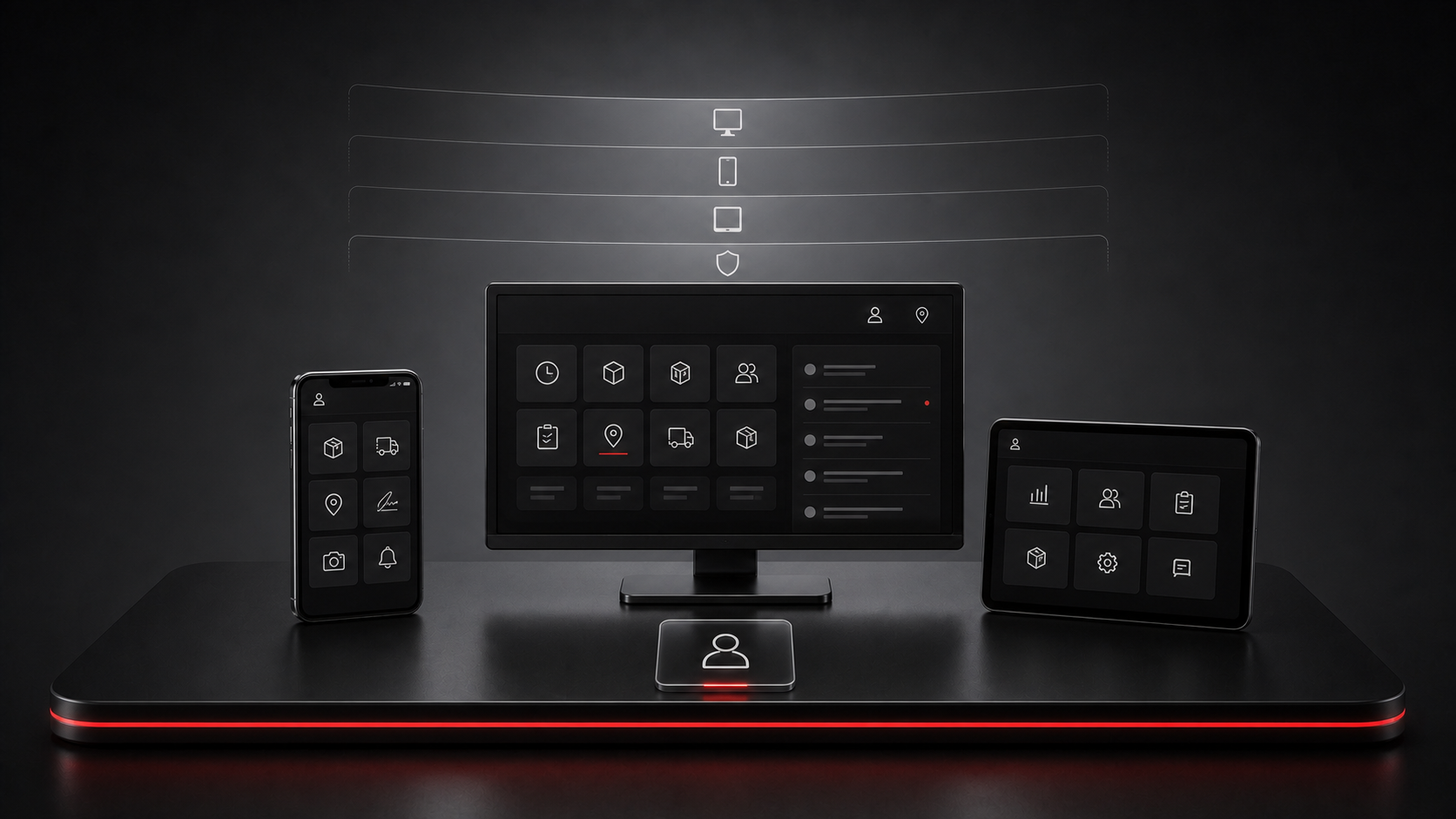
lumatica gibt jedem Benutzer genau die Arbeitsumgebung, die er für seine Aufgaben braucht. Dabei unterscheiden wir zwischen Desktop, Mobile, Companion und Fahrerzugang.
Welche Bereiche und Funktionen ein Benutzer sieht, wird über Rollen, Rechte und Freigaben gesteuert. Wer beispielsweise mobil nur eine bestimmte Auskunft benötigt, muss nicht das gesamte System sehen.
Für den Einstieg kann ein persönliches Dashboard oder direkt eine feste Systemmaske als Startscreen festgelegt werden. Profil, SNAP-Kontakte, Kalender und persönliche Einstellungen bleiben dabei direkt erreichbar.
Die Zugangswelten
lumatica hat vier unterschiedliche Zugangswelten:
Desktop ist der Zugang für Verwaltung, Planung und umfangreiche Systemfunktionen am festen Arbeitsplatz.
Mobile bringt die operativen Funktionen direkt dorthin, wo gearbeitet wird. Welche Masken dort verfügbar sind, wird zentral festgelegt.
Companion ist der persönliche Begleiter für Mitarbeiter. Darüber bleiben Funktionen wie Chat, Kalender und persönliche Mitarbeiterbereiche auch außerhalb des festen Arbeitsplatzes erreichbar.
Der Fahrerzugang verbindet den Fahrer direkt mit den für ihn bestimmten Prozessen und Informationen.
Jeder Zugang hat damit eine klare Aufgabe. Welche Funktionen ein Benutzer darin tatsächlich verwenden kann, bestimmen seine Rollen und Rechte.
Die mobilen Funktionen
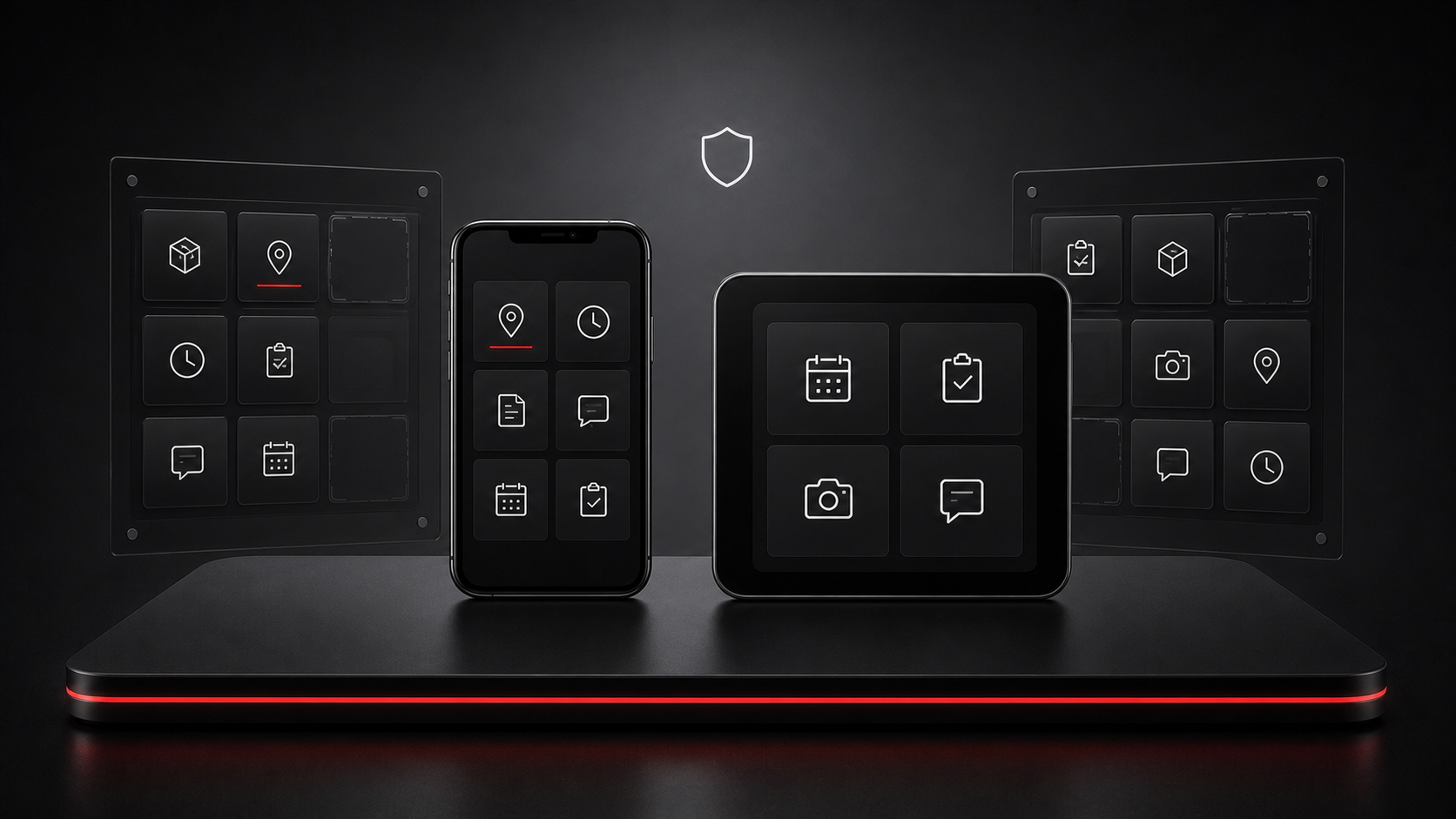
Für Mobile und Companion wird zentral festgelegt, welche Masken zur Verfügung stehen.
So kannst du einem Mitarbeiter nur die mobilen Funktionen freigeben, die er für seine Arbeit benötigt. Rollen und Rechte bestimmen zusätzlich, welche Funktionen und Informationen innerhalb dieser Masken verwendet werden können.
Das persönliche Dashboard
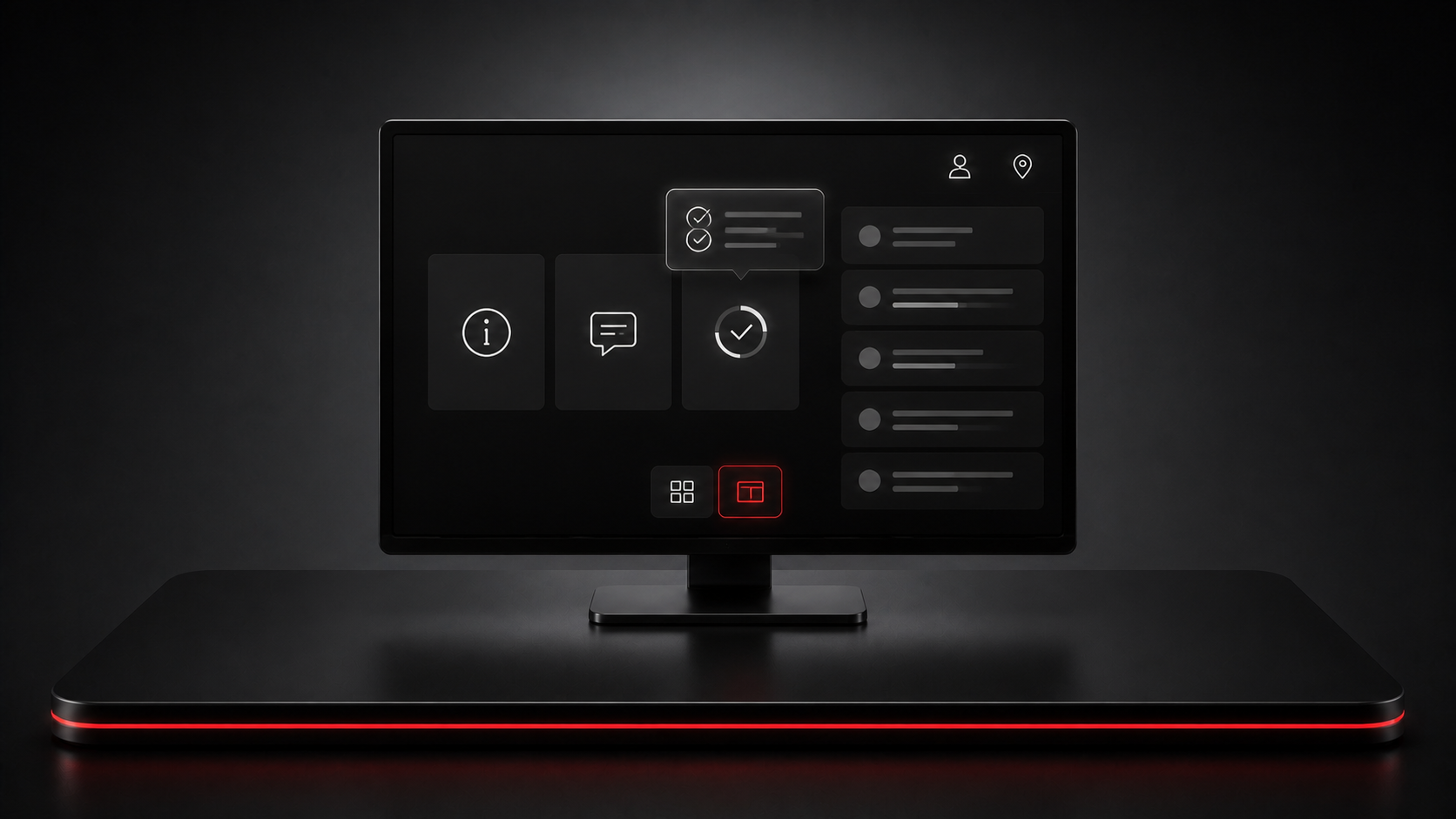
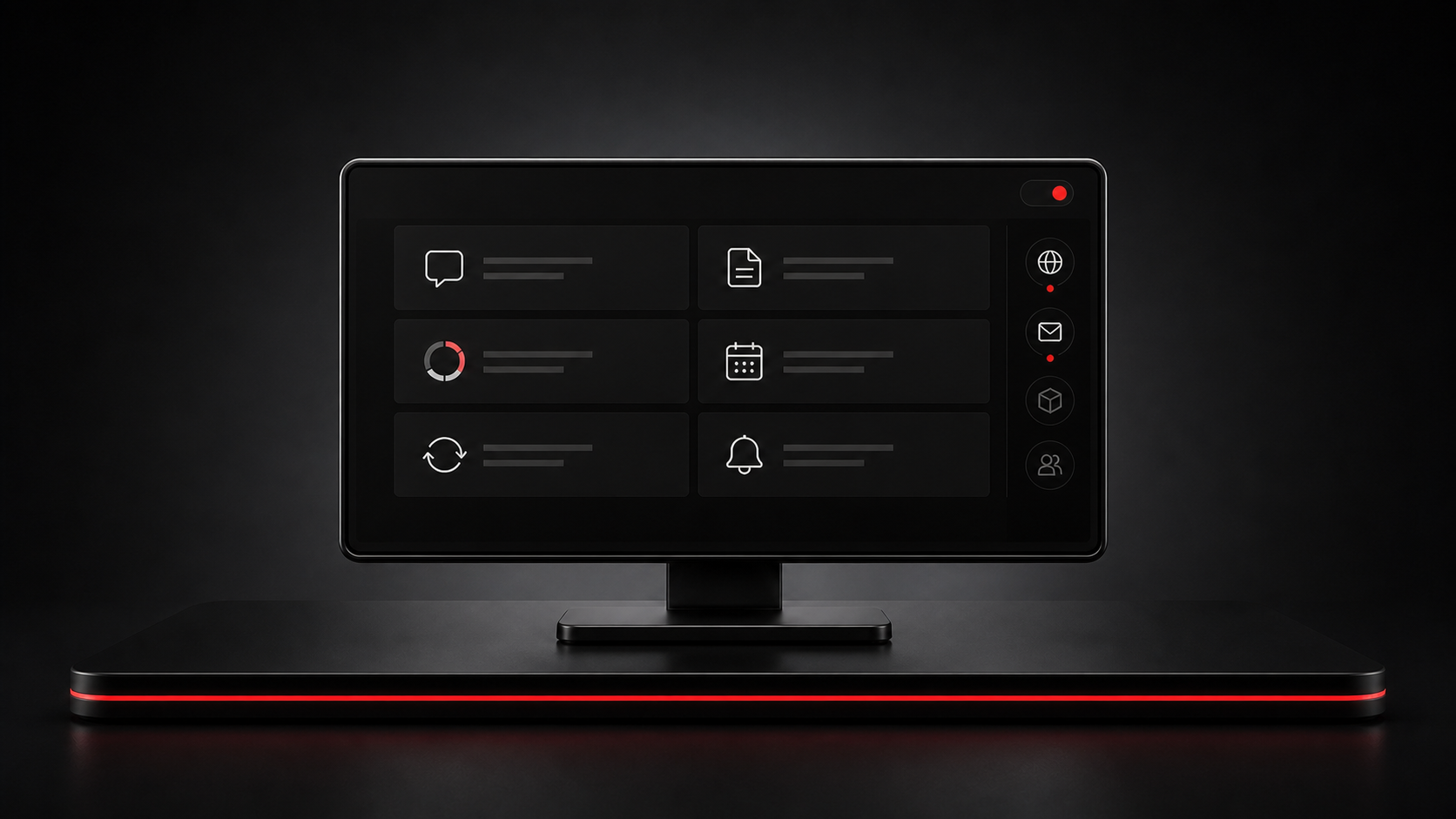
Das Dashboard ist dein persönlicher Einstieg in lumatica.
Hier kannst du deine bevorzugte Maske als Startbildschirm festlegen und wirst über Nachrichten und laufende Vorgänge informiert. Du entscheidest selbst, welche Meldungen du erhalten möchtest, und kannst diese bei Bedarf vollständig deaktivieren.
Für feste Arbeitsplätze kann stattdessen direkt eine bestimmte Systemmaske als Startpunkt hinterlegt werden. So beginnt der Benutzer nach dem Login genau dort, wo er täglich arbeitet.
Der Ereignis-Monitor
Der Ereignis-Monitor sammelt Meldungen aus dem System an einer Stelle. Dazu gehören zum Beispiel Nachrichten und Informationen über laufende Vorgänge.
Welche Meldungen angezeigt werden sollen, entscheidet jeder Benutzer selbst. Wird der Ereignis-Monitor nicht benötigt, kann er vollständig deaktiviert werden.
Kontakte & Termine
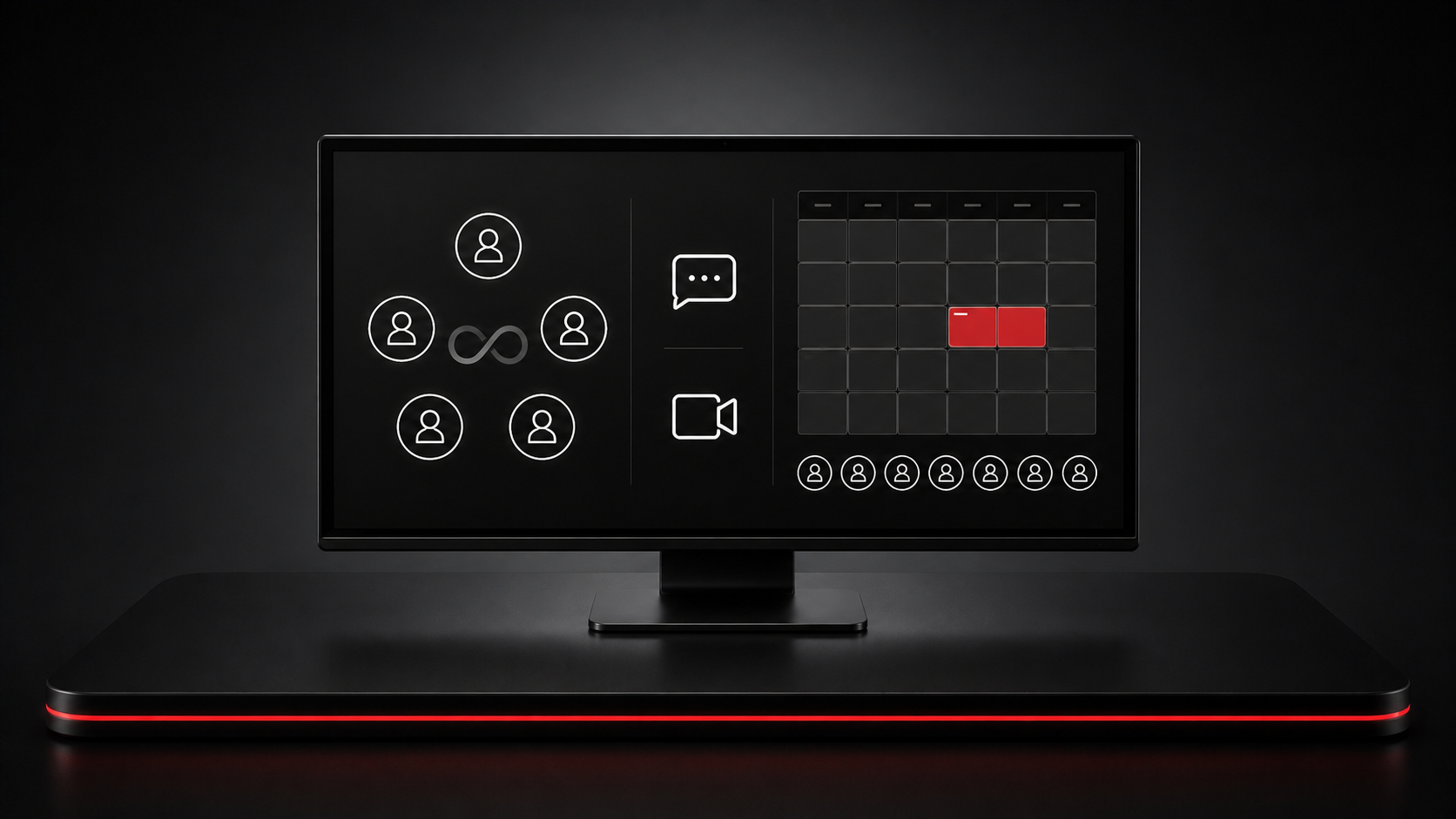
Im Desktop-Zugang stehen deine SNAP-Kontakte direkt zur Verfügung. Du kannst Kontakte anschreiben und sie zu einem Chat oder externen Meeting einladen.
Termine können mit einzelnen Gesprächspartnern oder mehreren Teilnehmern geplant und anschließend im persönlichen Kalender verwaltet werden.
Mein Zugang
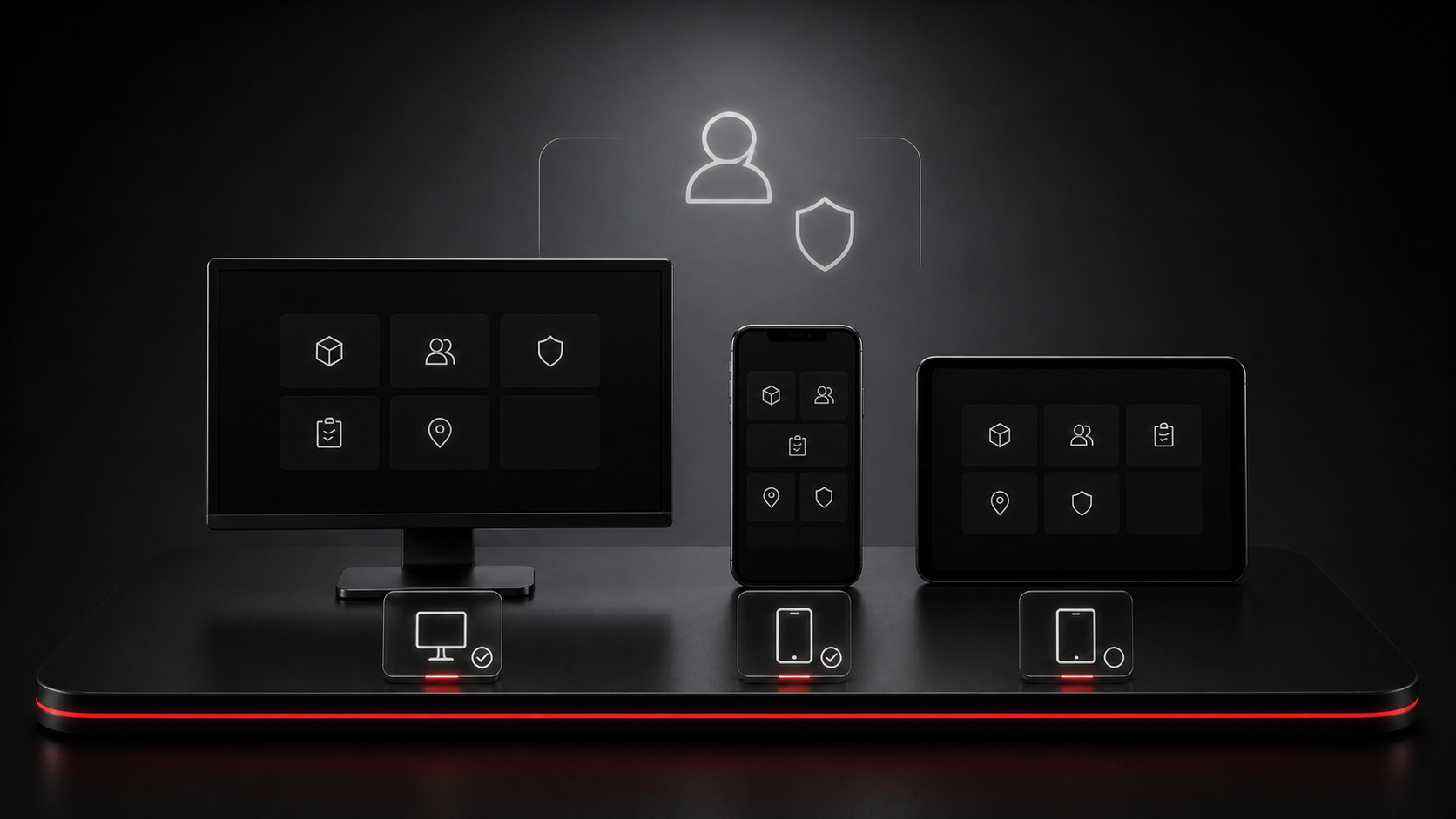
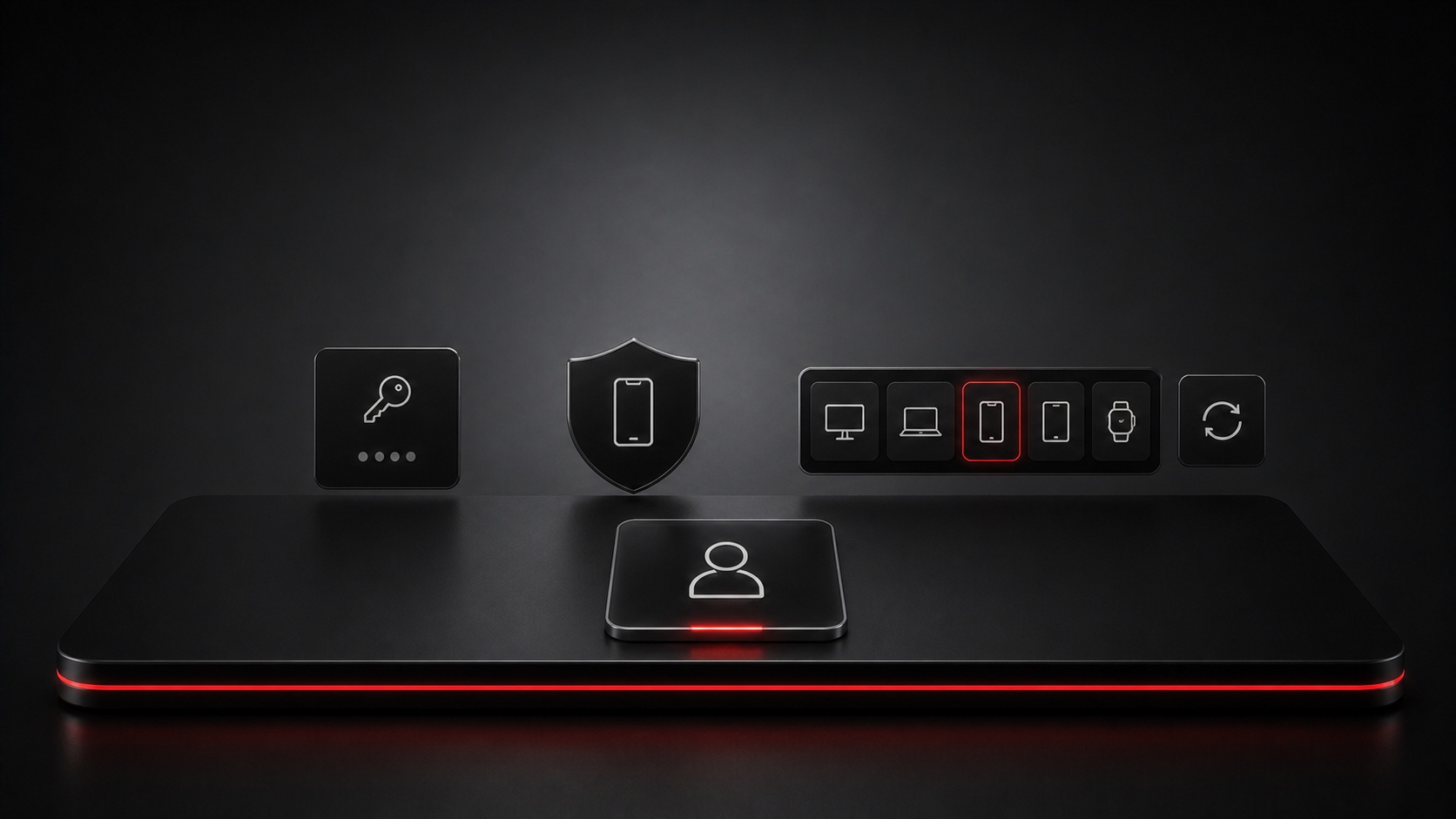
In den persönlichen Einstellungen verwaltest du deinen eigenen Zugang. Hier kannst du dein Passwort ändern und die Zwei-Faktor-Authentifizierung selbst verwalten.
Bis zu fünf Geräte können gespeichert, individuell benannt und bei Bedarf zurückgesetzt werden.
Die Profilfreigaben
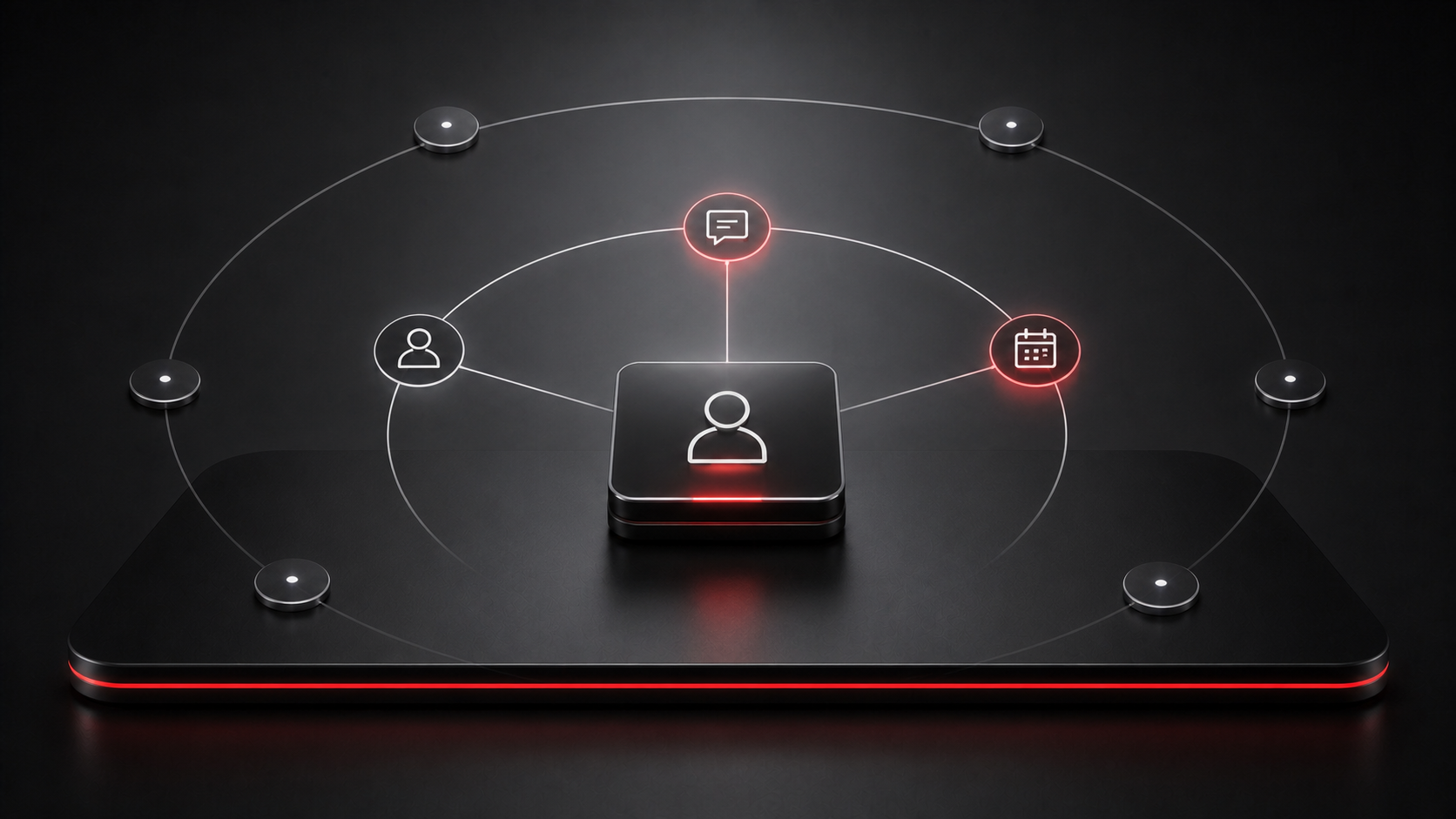
Für jeden Benutzer kannst du festlegen, ob Kontakte aktiviert sind und ob Profil, Chat und Kalender nur innerhalb des eigenen Unternehmens oder auch für verbundene SNAP-Unternehmen verfügbar sind.
Damit bestimmst du, wer ausschließlich intern arbeitet und wer zusätzlich als Ansprechpartner im SNAP-Netzwerk erreichbar ist.