Der Fahrer
Der Fahrer hat mit Lumatica nicht nur seinen eigenen Bereich in der App und das in seiner eigenen Sprache – er wird auch während der Be- und Entladung massiv entlastet. In seinem persönlichen Bereich kann er seine Aufträge und Dokumente einsehen, den Hof als digitalen Zwilling verfolgen und wird Schritt für Schritt durch den gesamten Ablauf geführt. Dadurch muss er bei der Anlieferung oder Abholung nur noch sehr wenig selbst organisieren, nachfragen oder abstimmen.
Fahrerregistrierung
Fahrer können entweder vom zuständigen Vorgesetzten als Benutzer angelegt werden oder sich mithilfe des SNAP-Keys selbstständig in ihrer eigenen Sprache registrieren. Über den eingegebenen SNAP-Key wird der Fahrer direkt dem richtigen Unternehmen zugeordnet. Beim ersten Öffnen der App hinterlegt der Fahrer seine persönliche Signatur und bestätigt die erforderlichen Datenschutzvereinbarungen. Anschließend steht ihm sein persönlicher Fahrerzugang vollständig zur Verfügung.
SNAP-Key zur Zuordnung
Bei der Registrierung gibt der Fahrer den SNAP-Key seines Unternehmens ein. Nach erfolgreicher Registrierung wird sein Zugang automatisch dem richtigen Unternehmen zugeordnet und ist direkt für die Arbeit einsatzbereit. Weitere Fahrer desselben Unternehmens können sich anschließend mit demselben SNAP-Key registrieren und werden ebenfalls automatisch dem Unternehmen zugeordnet.
Mein Profil
Im persönlichen Fahrerprofil kann der Fahrer seine eigenen Daten selbst verwalten und bei Bedarf ändern, zum Beispiel seine Mobilfunknummer. Zusätzlich kann er ein regelmäßig genutztes Zugfahrzeug oder einen festen Auflieger hinterlegen. Nutzt er diese Fahrzeuge dauerhaft, stehen sie ihm dadurch bei seinen Transportaufträgen direkt zur Verfügung. Die im Profil hinterlegten Daten stammen entweder aus der eigenen Registrierung des Fahrers oder aus den Angaben, die sein Vorgesetzter bei der Anlage des Benutzerkontos im System hinterlegt hat.
Meine Aufträge
Unter „Meine Aufträge“ sieht der Fahrer alle für den jeweiligen Tag vorgesehenen Transportaufträge übersichtlich als einzelne Auftragskarten. Sobald sein Vorgesetzter bei einem Hof ein Zeitfenster bucht, die erforderlichen Angaben hinterlegt und den Fahrer auswählt, steht der Auftrag unmittelbar im Fahrerzugang zur Verfügung. Der Fahrer sieht dort alle für den Transport relevanten Informationen. Gleichzeitig ist er mit der Buchung bereits für den Hofprozess angemeldet. Ein zusätzlicher Self-Check-in oder das erneute Erfassen derselben Daten bei der Ankunft entfällt. Die erforderlichen Angaben werden bereits bei der Zeitfensterbuchung erfasst. Der Fahrer muss vor Ort dadurch nicht noch einmal administrative Schritte erledigen, sondern kann sich auf das konzentrieren, wofür er unterwegs ist: die Ware anzuliefern oder abzuholen.
Meine Dokumente
Unter „Meine Dokumente“ findet der Fahrer nach Abschluss eines Auftrags alle zugehörigen Unterlagen an einem zentralen Ort. Dazu gehören beispielsweise Palettenscheine, Qualitätskontrollen, Verlaufsdokumente und Lieferscheine, sobald diese im System hochgeladen wurden. Der Fahrer hat damit jederzeit Zugriff auf die Dokumente, die während seines Arbeitsalltags und im Zusammenhang mit seinen Transportaufträgen entstanden sind.
Mobile Hofübersicht
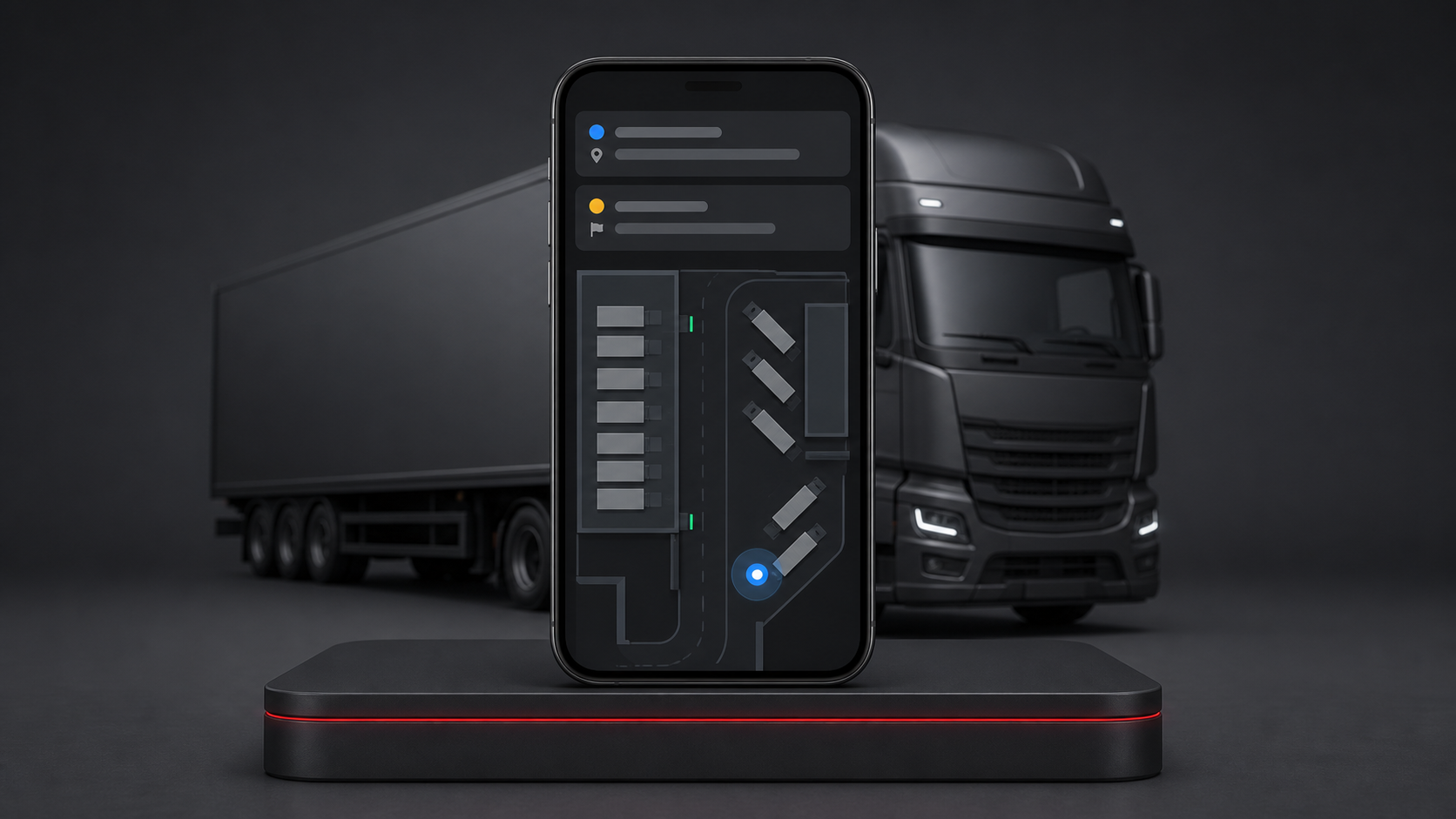
Die mobile Hofübersicht ist der digitale Zwilling des Hofes auf dem Smartphone des Fahrers und wird direkt über den aktiven Auftrag geöffnet. Mit „Bin da“ startet der Hofprozess. Der Fahrer wird auf den markierten Parkplatz geführt und wird erst nach „Habe geparkt“ für den Kundenhof operativ relevant. Vorher blockiert er weder Tore noch andere Abläufe. Anschließend muss er nichts mehr ausfüllen oder nachfragen. Er sieht Hallen, Tore, Toiletten, Verpflegungseinrichtungen, wartende Lkw und aktuell laufende Be- oder Entladungen direkt in der Hofansicht. Sobald er an der Reihe ist, wird er per Popup zum Tor gerufen, bestätigt das Ansetzen und zeigt dort lediglich den PIN zur Torbestätigung. Danach wartet er nur noch auf den Abschluss der Be- oder Entladung und erhält anschließend die Aufforderung, den Hof zu verlassen.